¶ Инциденты и практические кейсы
Материалы сгруппированы в четыре блока: журнал инцидентов, пошаговые разборы, практические
задачи и открытые вопросы. Для стандартной первичной проверки сначала используйте
Диагностику и базовые настройки табло.
¶ Журнал инцидентов
¶ Проблема №1 Наблюдается мерцания на ТПИ
задача "Доброго вечера, коллеги! на vorНовосильское один экран заморгал (не весь, часть), при проездах ТС по наблюдениям охраны частично текст исчезает/появляется.
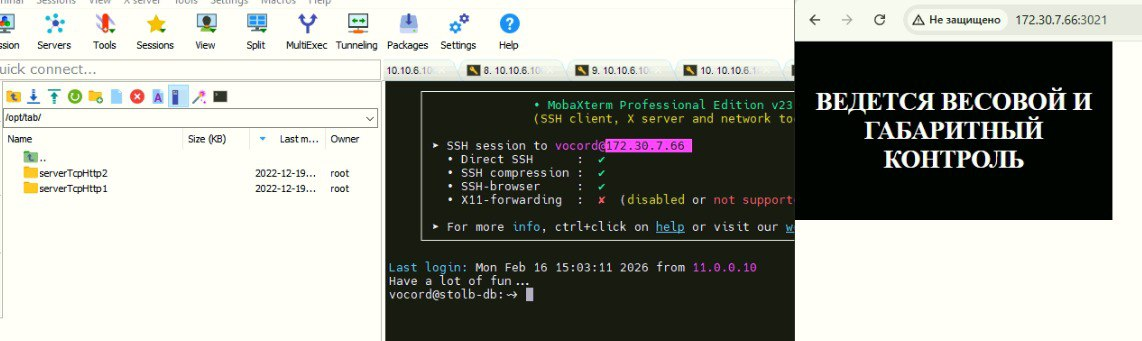
Судя по фото и видео, надпись на табло не мигает, кабинет в целом не работает.
Проверили вариант подключения к контроллеру через Wi-Fi точку контроллера и проверки приемной карты по wifi, увы, Wi-Fi точка отключена. В подобную погоду, со снегом и ветром, есть вероятность попадания воды внутрь шкафа, особенно при длительной диагностике, что может вызвать замыкание.
Ориентировочно проблема не в софте, а в физическом подключении. Точнее будет понятно после подключения к контроллеру кабелем и проверки приемной карты
¶ Проблема №2 Не горят табло по двум направлениям и не доступны ТПИ
1. Выполненные работы
В ходе устранения инцидента, вызванного сбоем электропитания, проведены следующие мероприятия:
-
Восстановление контроллеров ТПИ: Произведен ручной запуск виртуальных машин на неттопах. Автоматический запуск после подачи питания не сработал из-за зависания систем на этапе авторизации.
-
Оптимизация хранилища: На одном из направлений устранена критическая нехватка дискового пространства на виртуальной машине.
-
Корректировка ПО: Пересозданы конфигурационные файлы
.jsonи восстановлены рабочие сценарии управления табло. -
Запуск периферии: На втором направлении работа ТПИ восстановлена путем перезапуска соответствующих виртуальных ресурсов.
2. Причины инцидента
Основной причиной некорректной работы информационных табло (отсутствие индикации) являются проблемы с электропитанием. Из-за недостаточного номинала установленных автоматических выключателей (ампеража) происходит регулярное срабатывание защиты при пиковых нагрузках.
3. Рекомендации по предотвращению повторных сбоев
Для обеспечения стабильной работы системы в дальнейшем необходимо:
-
Замена автоматических выключателей: Установить автоматы с соответствующим нагрузке номиналом в распределительных щитах.
-
Настройка автозапуска: Перенастроить гипервизоры на неттопах для автоматического старта виртуальных машин без участия оператора при восстановлении питания.
¶ Проблема №3
отключилось часть кабинетов
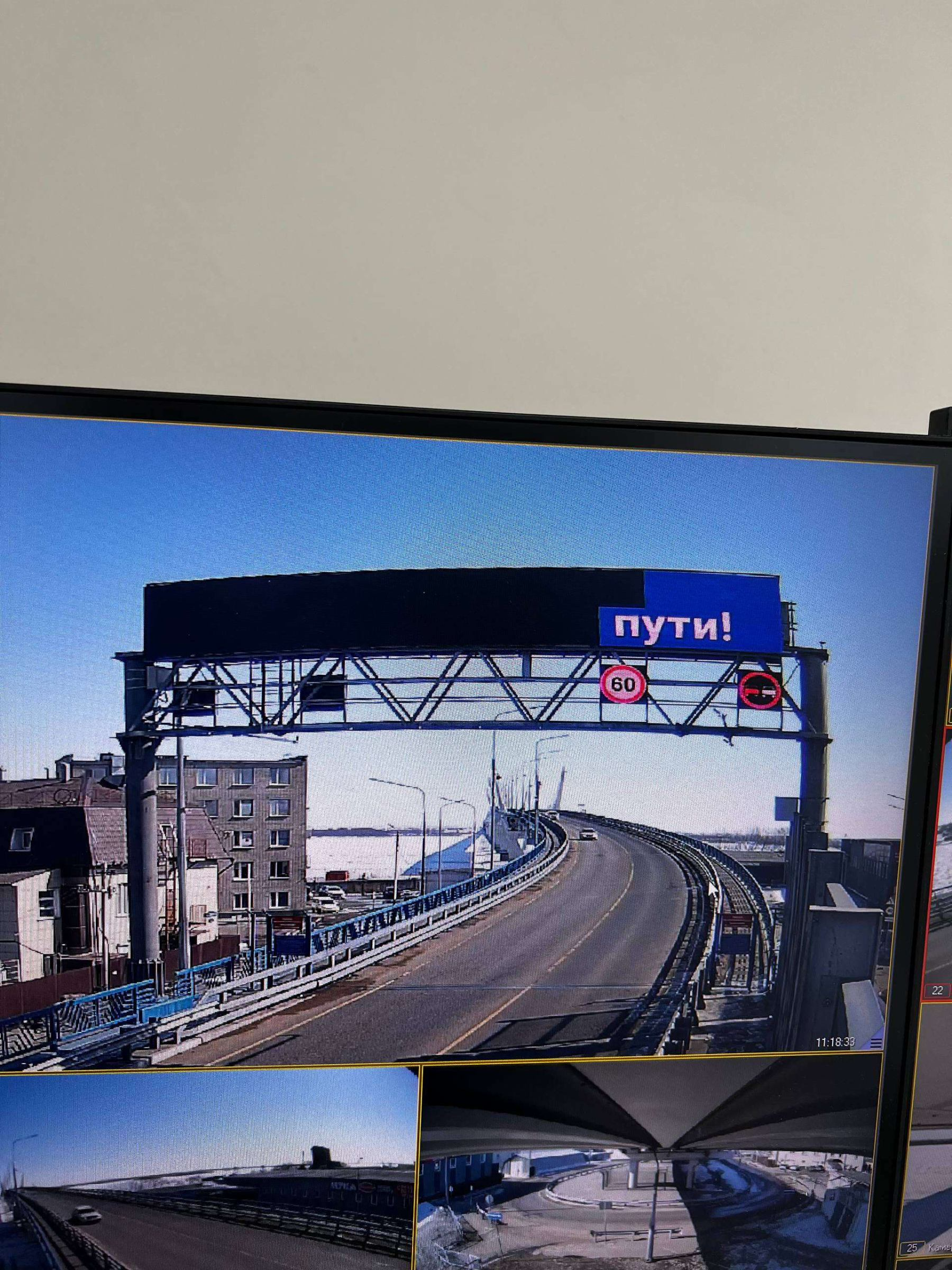
а потом сами включились
если кабинеты сами включились, а потом вновь выключились это не похоже на автоматы. Есть вероятность что это реле напряжения
потому реле вероятно ушло в защиту по одной изи двум фазам
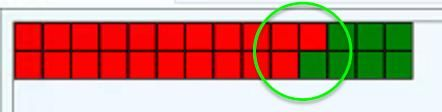
нужен выезд для проверки реле
проблема была в сетевом кабеле между кабинетами. Реле питания , автоматы все в порядке. Никита переподключил паткорд и все заработало
¶ Проблема №4
Со слов заказчика табло переодически моргает, нужна диагностика
обновил софт с 14.7 до 16.3
настроил пробросы
прошивка актуальна
Проблема, вероятнее всего, в питании на контроллеры или на ТПИ, так как дно ТПИ периодически гаснет. Интернет это не может быть, так как нулевой сценарий бы показывался, значит, либо питание, либо связь до ТПИ от контроллера.
Выезд на 30 апреля.
¶ Проблема №5
проблема с одним кабинетом на табло
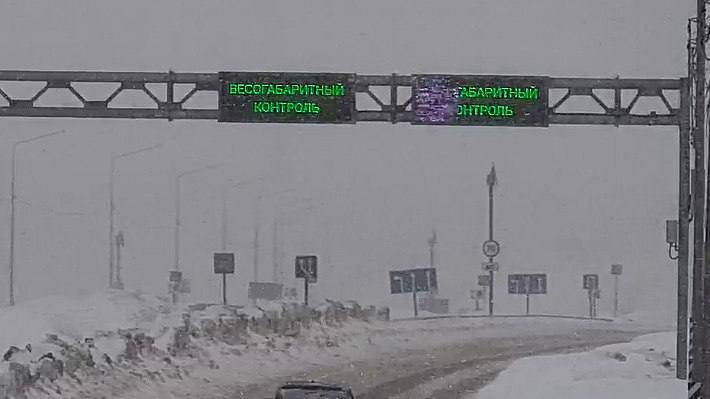
Выезд на место показал что :
версия контроллера самая новая
novalct не видит обрыва соединения
перезагрузка контроллера и табло не дала результатов
изменение канала в novalct на 2 поток не принесло изменений
testpattern работает на кабинете 2, но не работает на кабинете 3
Итог: замена матчкорда между 2 и 3 кабинетом , проверка блока питания
заменена приемная карта, заново ее прошили, все заработало
¶ Проблема №6
после замены карты 3 кабинет перестал показывать картинку.
Версия novaLCT 5.9.1. не умеет считатывать конфигурации с таких карт, нужен даунгрейд на предыдущую версию.
после загрузки конфигурации с карты яркость на кабинетах отличается
решение - снизить britnes effeciency
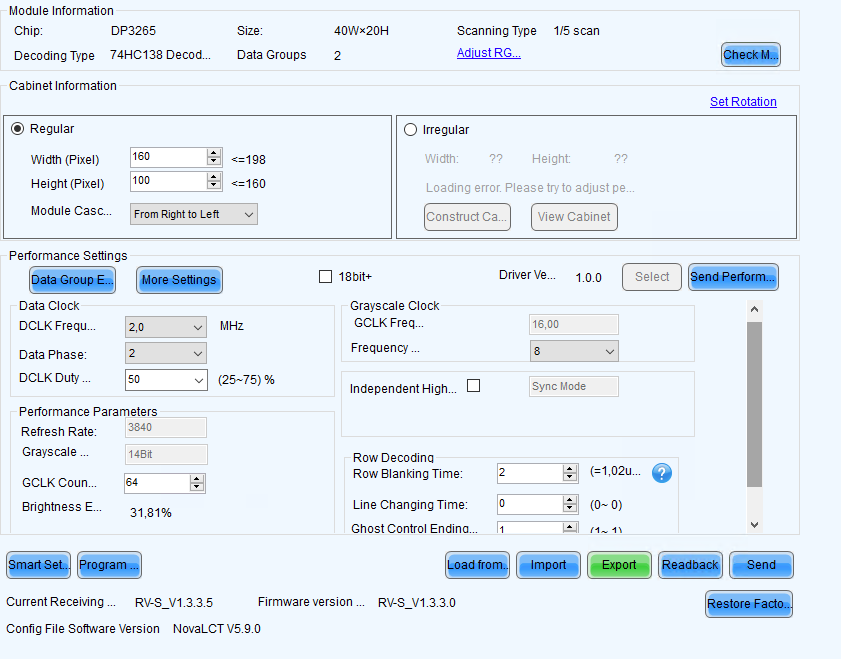
пример настройки
Подгоняем по другим картам
¶ Проблема №7
Диагностика
Опять нулевой сценарий не создался.
Получил доступ через Тензо, настроил проброс портов, создал сценарий, после перезаписал его через IMTF
¶ Проблема №8
ТПИ не выводит картинку
Проблема в сценарии на контроллере, он стёрся потому нулевой сценарий не мог перезаписаться
¶ Проблема №9
Артефакты на ТПИ
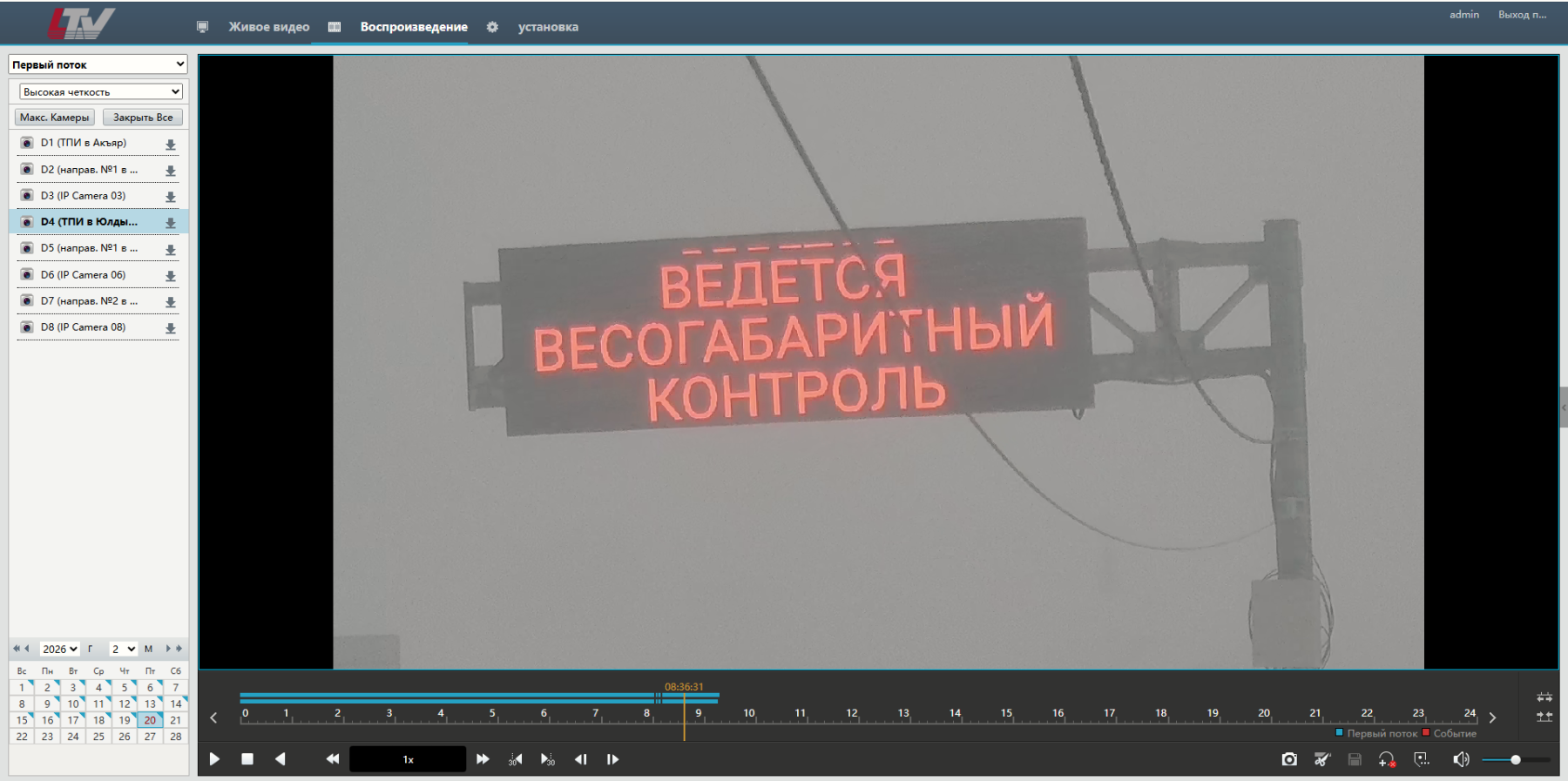
Почему то ТПИ меняло яркость, но никак не реагировало на изменение сценариев. Пришлось сбрасывать сценарий и перезаписывать его, похоже словно наслаивалось друг на друга
Устранили
¶ Проблема №10
Кабинет на табло не реагирует на изменение яркости, оно всегда горит на максимальной яркости
проверили через nova LCT, конфигурация ни с одной карты не тянется. Проверили с разными версиями IMTF
Отправили людей на выезд, ориентировочно - проблема с портом
¶ Проблема №11
Не выводятся Нарушения АПВГК
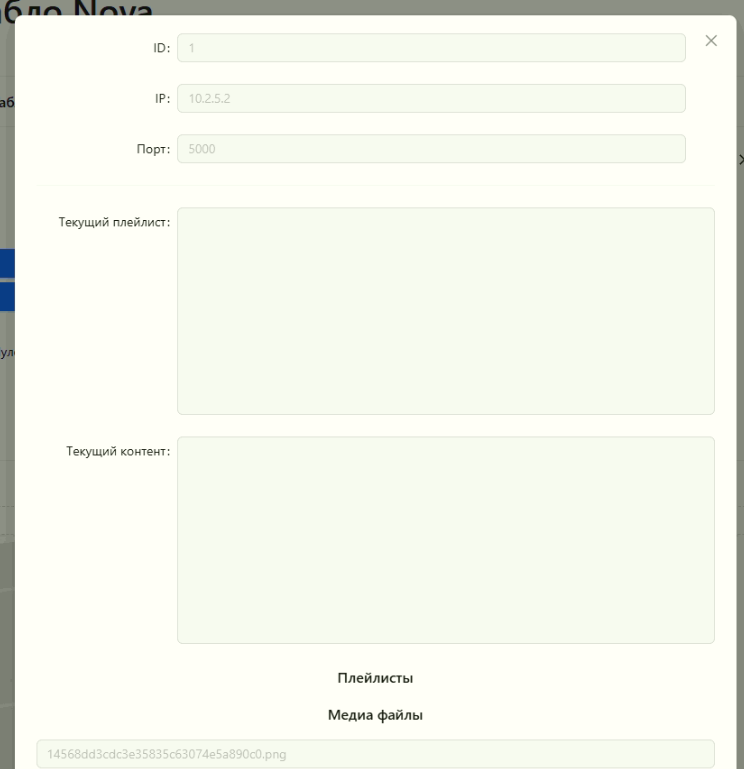
Нулевого сценария нет , вот в чем проблема
Исправил
¶ Проблема №12
На тпи отправляют штрафные проезды, но они не выводятся
Файл config.json был полностью пустым, но существовал потому imtf его не создавал новым. Потому IMTF не работала и ничего не отправляла на ТПИ
Создал конфиг из бекапа, отладили и проверили проезды
¶ Проблема №13
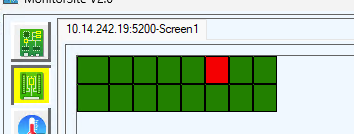
При обновлении сценариев на "Без штрафа" заметил что часть модулей не отображает текст, проверить
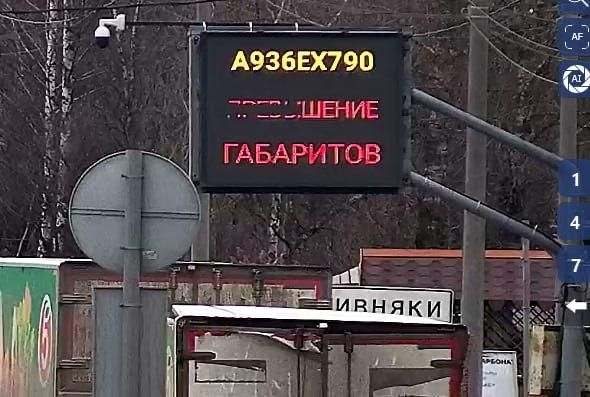
Был выезд инженера для диагностики — обнаружены отключенные модули.
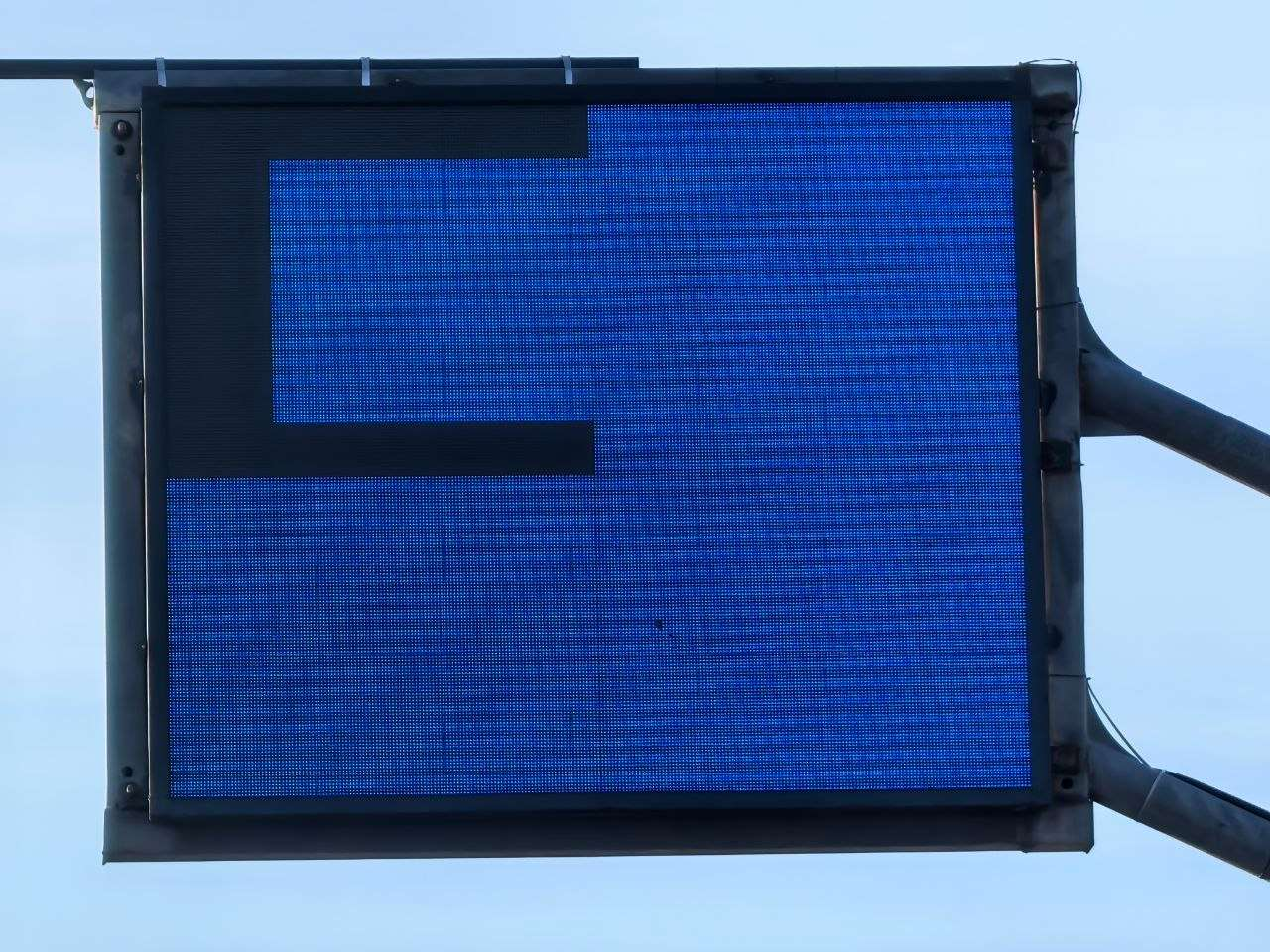
обновил сценарии нарушения что бы сценарий не попадал на отключенные модули
дифектовка будет на след недели
¶ Проблема №14
ТПИ не выводит картинку
Проблема в сценарии на контроллере, он стёрся потому нулевой сценарий не мог перезаписаться
¶ Проблема №15
Настроить авто яркость и продиагностировать почему в УТ один пост отображается без картинок
Настроил автояркость на максимум 2000 люменов, что соответствует 80% яркости, и на минимум 300 люменов, что составляет 30% яркости.
Однако при диагностике поста: Опора 1, ТПИ 1, выяснилось, что проблема связана с виртуальной машиной. Из-за нехватки места на диске возникли дополнительные сложности, такие как появление пустых файлов json и невозможность запуска сервиса. Для решения проблемы были удалены файлы txt за 2025 год и все файлы json.
После запуска сервиса были созданы новые json файлы, а ТПИ подключен заново. Настройки были восстановлены, и проблема была устранена. Также была добавлена задача в крон для очистки файлов txt старше 5 дней. Задача будет запускаться каждое воскресенье в 3 часа ночи.
в архивы записыываются скрин при нарушении суенария штрафа и без штрафа.
¶ Пошаговые разборы
¶ 1) Не работает половина ТПИ
Краткое описание ошибки
Отсутствует половина изображение на ТПИ. Либо наблюдается перебои в работе одного или нескольких последовательно кабинетов.
Шаг 1. Перезагрузить табло
Перезагрузить табло используя Viplex Express или JT ARK. Так же можно перезагрузить отключив и включив питания.
Перезагрузка табло с помощью Viplex Express:
Перезагрузка табло с помощью JT ARK:
Шаг 1. Проверить схему соединения кабинетов
Провести проверку через NovaCLT схему подключения кабинетов. При наблюдении отключение кабинетов. Если ранее производилась замена приемной карты убедитесь, что версия NovaLCT поддерживает установленную приёмную карту. Воспользуйтесь более ранней версии программы.
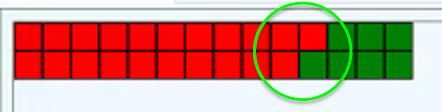
Шаг 2. Проверить питания
Проверить поступающие напряжение на блок питания и выходное напряжение, должно быть 5 В.
Таже проверить входное напряжение питание на приемную карту.
Шаг 3. Проверить подключение Ethernet
Проверить надежность подключения кабеля Ethernet, так же проверить целостность кабеля Ethernet путем прозвонки кабеля.
Шаг 4. Заменить неисправное оборудование
Если кабели и питание в порядке, необходимо заменить приёмную карту, перепрошейте и настройте её заново.
Шаг 5. Адаптировать сценарии под оставшиеся кабинеты
Если ТПИ позволяет измените разрешение сценария и перераспределите контент только на работающих кабинетах.
Резюме шагов
¶ 2) Не воспроизведения новых сценариев
Краткое описание ошибки
Новые сценарии не воспроизводятся на ТПИ (табло не обновляется, остаётся старое изображение ).
Шаг 1. Проверить доступность контроллера и базовое соединение
Удалённо подключитесь к контроллеру (JT или УТ, Devic Monitor ). Убедитесь, что контроллер онлайн и отвечает на команды.
Шаг 2. Проверить нулевой сценарий
Проверить наличие состояние и наличие нулевого сценария, если его нет перезапишите , затем отправьте на контроллер.
Шаг 3. Проверить корректность запускаемого сценария
В редакторе (IMTF, JT Ark) откройте отправляемый сценарий. Убедитесь, что его разрешение соответствует конфигурации экрана, а сам файл не повреждён. Используйте предпросмотр или Debug Tool для проверки воспроизведения. Если сценарий не запускается, пересоздайте его и отправьте повторно.
Шаг 4. Проверить свободное место на диске
На управляющей машине выполните команду df -h. Если раздел заполнен, удалите старые *.txt и пустые *.json файлы, после чего перезапустите сервис IMTF.
Шаг 5. Перезапустить сервис управления и проверить воспроизведение
Перезапустите основной сервис (IMTF) или виртуальную машину. Затем отправьте нужный сценарий.
Резюме шагов
| Шаг | Действие |
|---|---|
| 1 | Проверить онлайн-статус контроллера. |
| 2 | Убедиться в наличии нулевого сценария, при необходимости создать/перезаписать. |
| 3 | Проверить корректность сценария: разрешение, целостность, работоспособность через Debug Tool, при необходимости пересоздать. |
| 4 | Освободить дисковое пространство от старых логов. |
| 5 | Перезапустить сервис и отправить новый сценарий, проверить отображение. |
¶ 3) ТПИ частично не отображает изображение или текст
Краткое описание ошибки
Сценарий выводится с дефектами и искажениями.
Шаг 1. Проверить схему соединения кабинетов
Провести проверку через NovaCLT схему подключения кабинетов. Если ранее производилась замена приемной карты убедитесь, что версия NovaLCT поддерживает установленную приёмную карту. Воспользуйтесь более ранней версии программы.
Шаг 2. Запустите Test Pattern в NovaLCT
В NovaLCT (Tools → Screen Control) выберите тестовый паттерн и отправьте на экран. Так вы визуально определите номера кабинетов, где модули не светятся.
Шаг 3. Запустите проверку моделей в выявленных кабинетах в NovaLCT
На вкладке Monitoring или Screen Configuration → Receiving Card выполните чтение состояния модулей. Убедитесь, что неработающие позиции действительно отключены (ошибки связи или питания).
Шаг 5. Адаптировать сценарии под оставшиеся кабинеты
Если ТПИ позволяет измените разрешение сценария и перераспределите контент только на работающих кабинетах.
Резюме шагов
| Шаг | Действие |
|---|---|
| 1 | Считать схему кабинетов через NovaLCT (Read from HW), проверить совместимость версии. |
| 2 | Запустить Test Pattern для определения неработающих кабинетов. |
| 3 | Проверить статус модулей в мониторинге. |
| 4 | Перенастроить сценарий, чтобы текст выводился только на работающие модули, и отправить на контроллер. |
¶ 4) Некорректное воспроизведение сценария
Краткое описание ошибки
Сценарий воспроизводится с искажениями: не применяются настройки яркости, текст обрезается, метеоданные отсутствуют.
Признаки, указывающие на данную ошибку
- Обновлённый сценарий не вступает в силу, играет старая версия.
- Текст выходит за границы или переносится на следующий слайд.
- Метеорологические данные не отображаются, хотя оборудование исправно.
- Отдельный кабинет не реагирует на изменение яркости.
Шаг 1. Откатить версию ПО
Если проблема возникла после обновления, выполните откат IMTF или NovaLCT до предыдущей стабильной версии.
Шаг 2. Скорректировать контент сценария
Уменьшите размер шрифта, если текст обрезается. Добавьте слайд с предупреждением, если метеоданные не поступают (например, «Видимость ограничена»).
Шаг 3. Проверить настройки проблемного кабинета в NovaLCT
На вкладкеReceiving Cardвручную измените яркость и убедитесь, что команда применяется. При отсутствии реакции — запланируйте выезд для диагностики порта.
Шаг 4. Выполнить сброс и перезапись сценария
Полностью удалите программу с контроллера и загрузите её заново через IMTF / ViPlex Express.
Резюме шагов
| Шаг | Действие |
|---|---|
| 1 | Откат ПО до стабильной версии |
| 2 | Исправление размера шрифта, добавление слайдов |
| 3 | Проверка реакции кабинета на изменение яркости |
| 4 | Полный сброс и перезапись сценария |
¶ 5) Смещенное или перевернутое изображение
Краткое описание ошибки
Изображение на табло сдвинуто в сторону, отображается зеркально или перевёрнуто на 180 градусов.
Шаг 1. Проверить схему соединения кабинетов
В NovaLCT на вкладке Screen Connection сверьте логическую карту с физическим расположением. При необходимости сбросьте стартовые координаты приёмных карт.
Шаг 2. Проверить угол поворота кабинета
На вкладке Receiving Card → Cabinet Information → Set Rotation установите угол 0° и нажмите Send to Receiving Card.
Шаг 3. Перепроверить конфигурацию модулей
Запустите Smart Settings для проблемного кабинета и убедитесь, что тип модуля, количество пикселей, декодер и направление каскадирования заданы верно.
Резюме шагов
| Шаг | Действие |
|---|---|
| 1 | Проверка и коррекция схемы соединения |
| 2 | Сброс угла поворота кабинета |
| 3 | Перепроверка параметров модуля через Smart Settings |
¶ 6) Наблюдается артефакты и засветка на модулях
Краткое описание ошибки
На экране появляются посторонние полосы, пятна, точки, или яркость отдельных модулей не соответствует заданной.
Признаки, указывающие на данную ошибку
- Видны цветные полосы или отдельные, не предусмотренные сценарием.
- Изображения с раскидывается на несколько слайдов.
Шаг 1. Сбросить и заново загрузить сценарий
Удалите текущий сценарий с контроллера и заново его загрузить.
Шаг 2. Проверить калибровку в NovaLCT
На вкладкеBrightness and Chroma Adjustment→Manage Coefficientsпроверьте, включена ли калибровка. При необходимости загрузите эталонные коэффициенты или временно отключите калибровку (Disable Calibration).
Шаг 3. Проверить конфигурацию проблемного кабинета
Убедитесь, что тип модуля, декодер и прошивка приёмной карты соответствуют фактическим. При несовпадении перепрошейте карту и настройте параметры заново.
Резюме шагов
| Шаг | Действие |
|---|---|
| 1 | Сброс и перезапись сценария |
| 2 | Проверка и сброс калибровочных коэффициентов |
| 3 | Проверка соответствия конфигурации и прошивки |
¶ 7) Амурская область. Татьяна
Практическая задача 1 ошибка 7
Шаг 1. Подключение к основному неттопу с IMTF
- Нажмите Win + R, введите
mstscи нажмите Enter. - В поле «Компьютер» укажите
10.121.16.142, нажмите «Подключиться». - Введите учётные данные.
- Нажмите «ОК». Вы окажетесь на рабочем столе неттопа.
Шаг 2. Проверка состояния постов через Умное Табло (УТ) - На неттопе откройте браузер и перейдите по адресу
192.168.66.80:8181. - Войдите в интерфейс УТ, используя логин
adminи парольAdmin123**. - Проверьте список постов. Если Пост 1 недоступен или отображается с ошибкой, переходите к следующему шагу.
Шаг 3. Работа в терминале - Закройте RDP-сессию с основным неттопом (или откройте новое подключение).
- Подключитесь по RDP к
192.168.66.75с теми же учётными данными. - Переходим в терминал.
Шаг 4. Проверка и перезапускtab.service - В терминале выполните:
systemctl status tab.service - Проанализируйте вывод:
- Если сервис активен (active), но сценарии не работают, перезапустите его:
sudo systemctl restart tab.service - Если сервис неактивен, запустите:
sudo systemctl start tab.service
- Если сервис активен (active), но сценарии не работают, перезапустите его:
Шаг 5. Ручная диагностика IMTF
-
Перейдите в каталог с IMTF (обычно
/opt/tab):cd /opt/tab -
Запустите IMTF вручную, чтобы увидеть ошибки в реальном времени:
java -jar IMTF -
Наблюдайте за выводом в терминале. Если появляется ошибка:
no content to map due to end of inputэто указывает на повреждённые или пустые JSON-конфигурации.
Шаг 6. Восстановление JSON-файлов после ошибки
- Проверьте содержимое файла
config.json:
Если файл пуст или содержит мусор, удалите все JSON-файлы в рабочем каталоге (обычно этоcat /opt/tab/config.jsonmeteo.json,apvgk.json,config.jsonи др.):sudo rm /opt/tab/*.json - Перезапустите IMTF вручную ещё раз:
Программа автоматически создаст новые JSON-файлы с настройками по умолчанию.java -jar IMTF
Шаг 7. Привязка IP-адреса через Умное Табло
- Вернитесь в интерфейс Умного Табло (браузер на неттопе,
192.168.66.80:8181). - В настройках подключения укажите IP-адрес текущего неттопа (например,
192.168.66.75илиlocalhost, если УТ локально) в качестве источника данных для табло. - Сохраните настройки.
Шаг 8. Проверка трансляции сценариев - Запустите воспроизведение сценариев через УТ.
- Убедитесь, что на табло отображается актуальная информация.
- Проверьте наличие нулевого сценария:
- В интерфейсе УТ найдите раздел «Нулевой сценарий».
- Если он отсутствует или повреждён, перезапишите его (загрузите резервную копию или создайте новый). После перезапуска IMTF нулевой сценарий должен создаться автоматически, но в редких случаях требуется ручная загрузка.
Резюме действий (таблица)
| Шаг | Действие | Ожидаемый результат |
|---|---|---|
| 1 | RDP-подключение к 10.121.16.142 (логин ze, пароль ze5401973824SR) |
Попадаем на основной неттоп |
| 2 | Открыть в браузере 192.168.66.80:8181, войти admin/Admin123**. Проверить Пост 1 |
Выявлен недоступный пост |
| 3 | Работа в терминале | |
| 4 | systemctl status tab.service, перезапустить при необходимости |
Сервис активен и работает |
| 5 | java -jar IMTF (ручной запуск для просмотра ошибок) |
Видим ошибку no content to map due to end of input |
| 6 | Удалить все *.json в /opt/tab, перезапустить IMTF |
JSON-файлы пересозданы, ошибка ушла |
| 7 | В Умном Табло привязать IP неттопа (localhost или 192.168.66.75) |
Настроена связь УТ ↔ IMTF |
| 8 | Запустить сценарии, проверить табло и нулевой сценарий | Трансляция работает, информация отображается |
¶ 8) Настройка яркости через датчик
Практическая задача 2 ошибка 8
¶ 9) Не работает половину ТПИ. Настройка карты
Практическая задача 3 ошибка 9
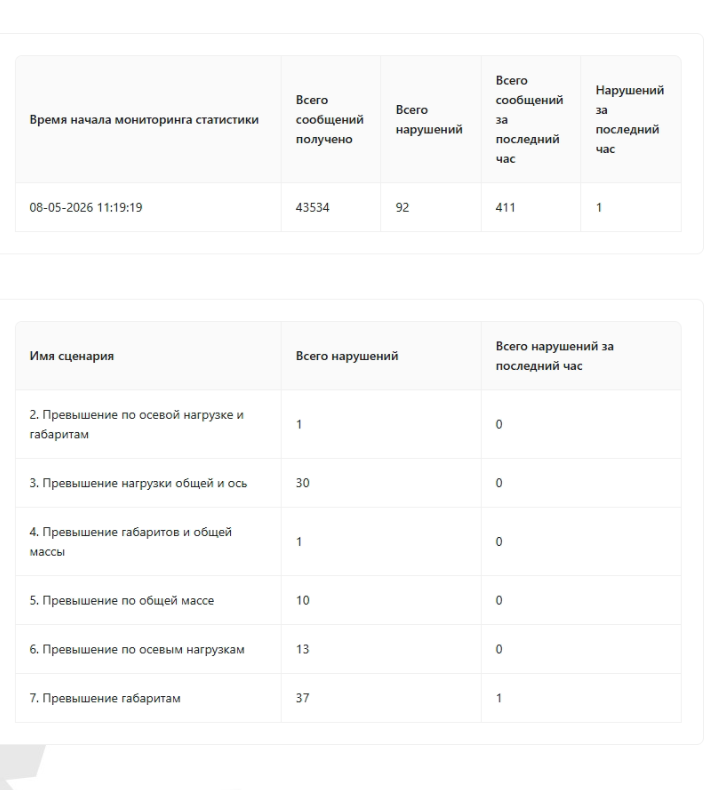
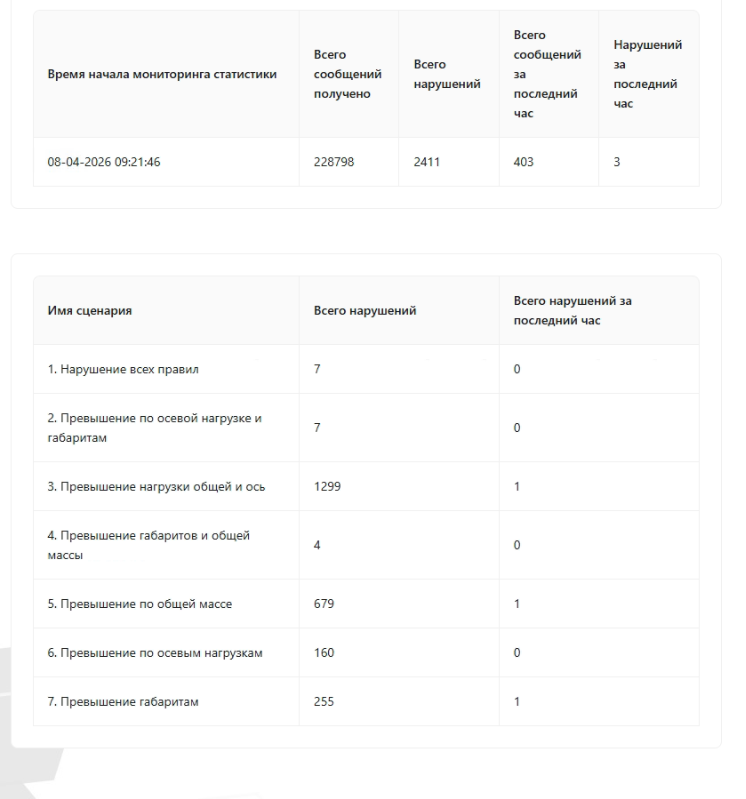
¶ 10) Тула Проверка работы постов
Пост 12
Пост 13
¶ Практические задачи (разбор)
¶ Практическая задача 1 — ошибка 7 (не загружаются сценарии)
7) Амурская область. Татьяна
Проблема не загружаются сценарии
10.121.16.142
RDP
ze
ze5401973824SR
это неттоп с imtf с него можно попасть на 192.168.66.80:8181
это комп с УТ
данные от ут
admin
/Admin123
Подключение к неттопу осуществляется путем RDP, можно вызвать через Win+R, командой mstsc.
Через IP 10.121.16.142 подключаемся к нужному неттопу.
Запустили УТ просмотрели состояние постов. Пост 1 недоступен.
Переподключились на неттоп по ip 192.168.66.75
Разворачиваем Oracle VirtualBox, запущен OpenSuse смотрим смотрим в терминале состояние программы :
systemctl status tab.servic
Смотрим состояние программы
если активна, останавливаем и перезапускаем.
Проверяем
Потом проверяем состояние .jak
java -jak IMTF
смотрим на если ошибки при появлении ошибки :
no content to map due to end of input
проверяем содержания config.json
Если пустой удаляем все .json файлы
Перезапускаем IMTF
java -jak IMTF
Привязываем IP через Умное Табло, на localhost.
Запускаем смотрим воспроизводится ли трансляция сценариев.
Перезаписываем нулевой при необходимости, но после перезапуска, он должны создаться автоматически.
¶ Практическая задача 2 — ошибка 8 (настройка яркости по датчику)
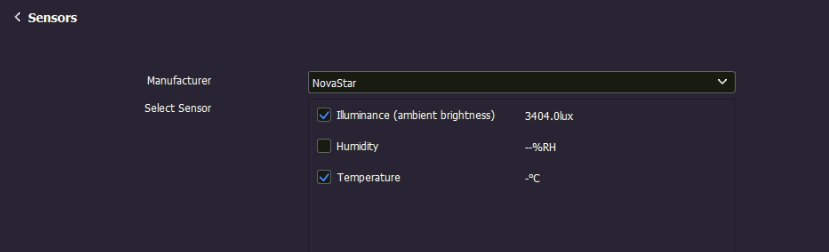
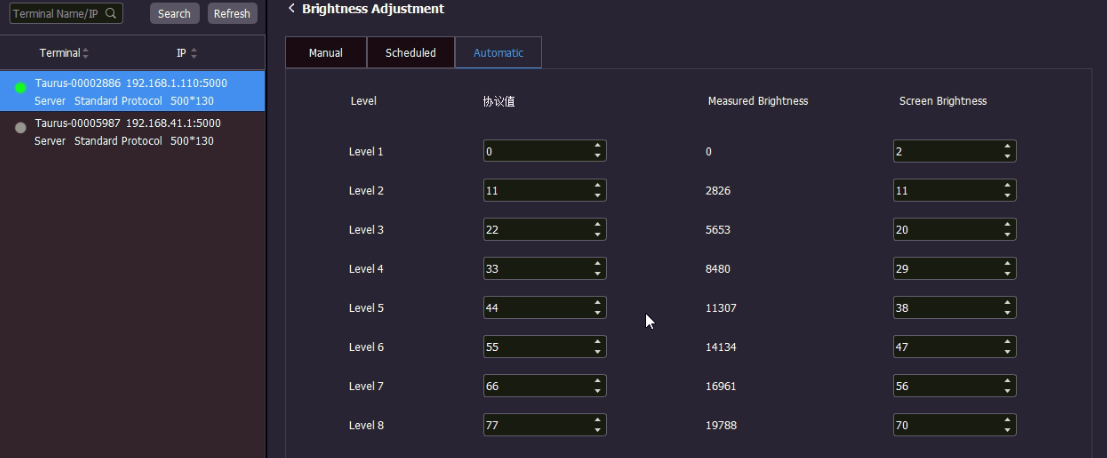
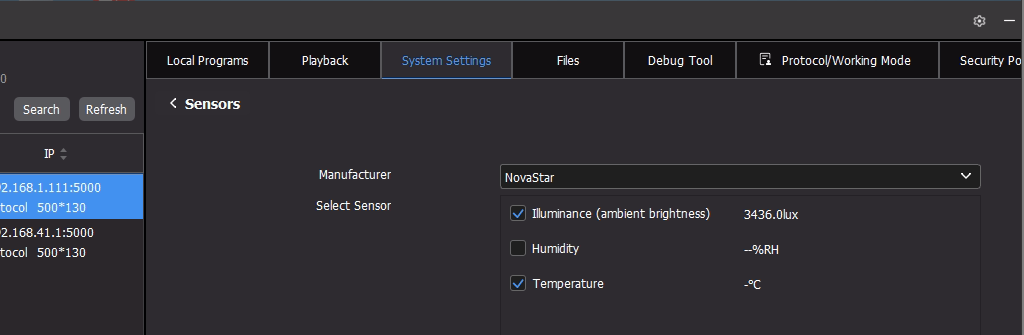
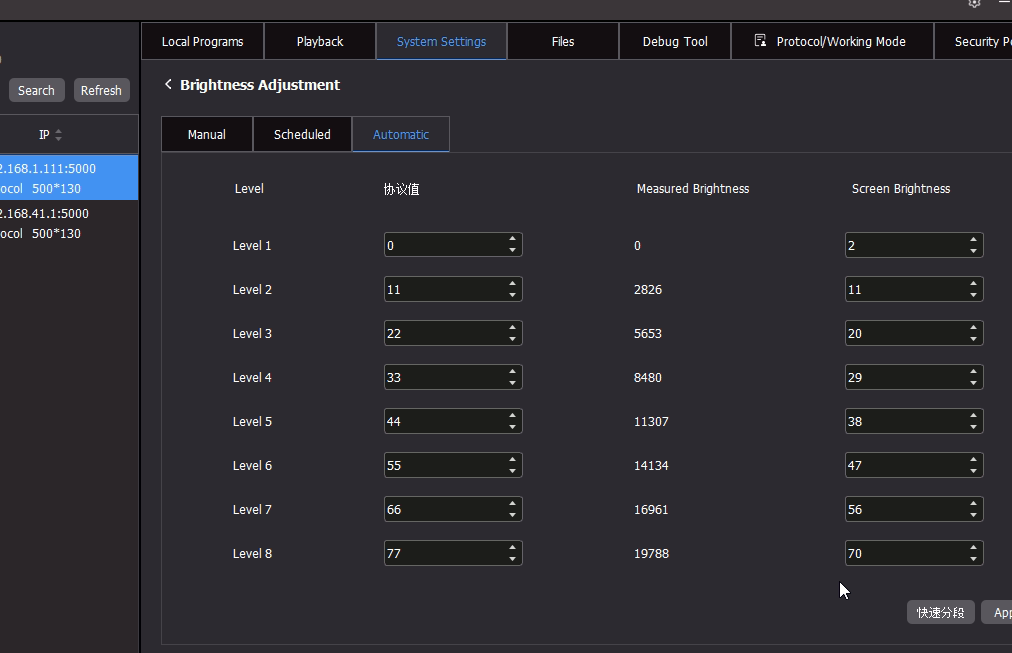
8) Настройка яркости через датчик
1047080098
ze5401973824SR
2 тпи байкал
убавить порог автояркости по датчику , -30% пока заложи
Результат настройки
ТПИ 192.168.1.110
ТПИ 192.168.1.111
¶ Практическая задача 3 — ошибка 9 (не работает половина ТПИ, конфиг карты)
9) Не работает половину ТПИ. Настройка карты
Шаг 1. Обновил IMTF
Загрузка файлов осуществляется путем
Перекидываю через RDP и ANydesk, Ассистент нужные файлы
Сохраняю в папке IMTF
Открываем MobeXterm, запрашиваем доступ к нужной home каталогу
Потом тупо перетаскиваем файлы в данное отмеченное пространство ниже
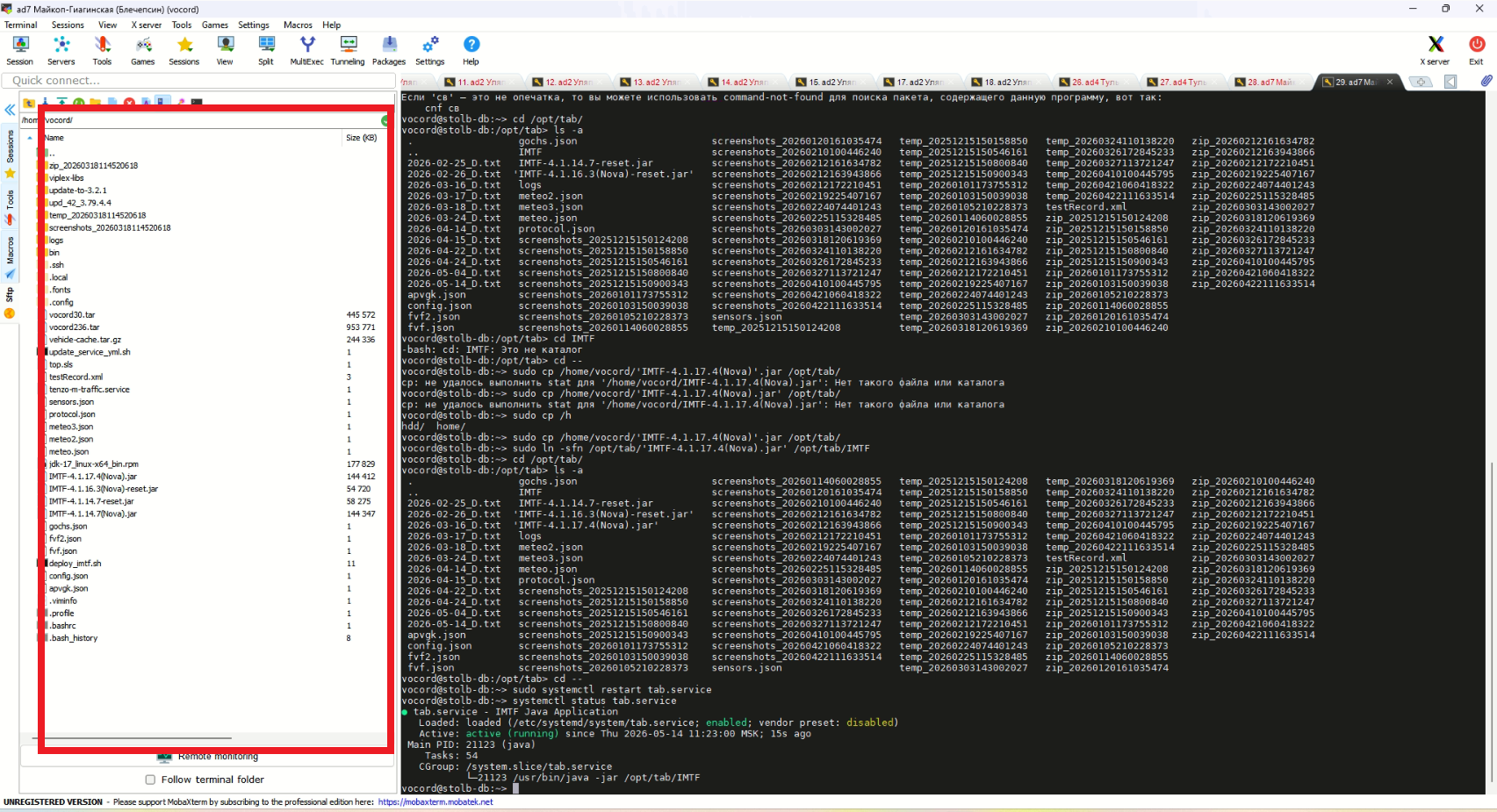
Ждем загрузки файлов
Смотрим статус IMTF
sudo systemctl status tab.service
Если активно останавливаем
sudo systemctl stop tab.service
Потом действуем по старой инструкции
sudo cp /home/vocord/IMTF-4.1.14.0.jar /opt/tab/
sudo ln -sfn /opt/tab/IMTF-4.1.14.0.jar /opt/tab/IMTF
sudo systemctl restart tab.service
Не помогло
Шаг 2. Оформление выезда бригады на пост. Подключение через пк инженера. Обновление конфига карты .
Не работал один из кабинетов
Причина поврежденный конфиг карты
При этом подключение кабинетов отображалось исправным
Действия для решения
подключение через RDP или оформление выезда на место и подключение на ноут инженера.
потом подключаемся к исправной карте считываем конфиг
Сохраняем
Потом подключаемся на ломаную карту загружаем скопированный конфиг и перезапускаем ТПИ.
Проблема решается проверяем подключение кабинетов
и контроль через камеру или фотоотчет от инженера.
Все работает
¶ Открытые вопросы
¶ Нужно уточнить Проблема
На тпи отправляют штрафные проезды, но они не выводятся
Файл config.json был полностью пустым, но существовал потому imtf его не создавал новым. Потому IMTF не работала и ничего не отправляла на ТПИ
Создал конфиг из бекапа, отладили и проверили проезды
¶ Логика присваивания статуса красный и серый ?
¶ Определение постов расположенных рядом ?